
Kopēšana uz parastā papīra
Novietojiet oriģinālu uz planšetes, lai kopētu uz parastā papīra.
-
Atlasiet papīra izmērus atbilstoši ievietotajam papīram.
-
Nospiediet pogu Melns (Black) vai Krāsains (Color).
Mirgo segmentu displejs LCD ekrānā.
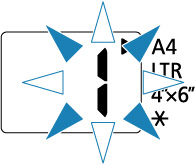
Kad segmentu displejs pārstāj mirgot un deg nepārtraukti, printeris sāk kopēšanu.
Kad kopēšana ir pabeigta, noņemiet oriģinālu no planšetes.
-
Vairāku kopiju izveide
Kamēr mirgo segmentu displejs, atkārtoti nospiediet pogu Krāsains (Color) vai Melns (Black), lai norādītu nepieciešamo kopiju skaitu.
Nospiediet to pašu pogu (Krāsains (Color) vai Melns (Black)), ko nospiedāt iepriekš.
-
Kopēšanas atcelšana
Nospiediet pogu Beigt (Stop).
-
 Svarīgi!
-
Neatveriet dokumenta vāku un nenoņemiet oriģinālu no planšetes, kamēr skenēšana nav pabeigta.
Kamēr printeris skenē oriģinālu, indikators Iesl. (ON) turpina mirgot.
 Piezīme
-
Oriģināls tiek kopēts tādā pašā palielinājumā uz parastā papīra. Oriģināls tiek kopēts uz parastā papīra ar apmalēm.
Drukas kvalitāte
Lai noteiktu kopēšanas drukas kvalitāti, varat atlasīt režīmu “Standarta” vai “Melnraksts” (ātruma prioritāte).
- Režīms “Standarta”
-
Drukas kvalitātei ir prioritāte pār drukas ātrumu.
4. darbībā nospiediet un turiet pogu Krāsains (Color) vai Melns (Black) mazāk nekā 2 sekundes.
- Režīms “Melnraksts”
-
Drukas ātrumam ir prioritāte pār kvalitāti.
4. darbībā uz 2 vai vairāk sekundēm nospiediet un turiet pogu Krāsains (Color) vai Melns (Black).
